Вернуться в предыдущее приложение
Проведите тремя пальцами вправо, чтобы вернуться в предыдущую программу. Влево — откроете другое окно текущего приложения. Сочетания клавиш запоминать не нужно.
Swipe FX
Проведите тремя пальцами вправо, чтобы вернуться в предыдущую программу. Влево — чтобы открыть другое окно текущего приложения.
Нажмите Mission Control, чтобы сделать скриншот, как PrintScr на Windows.
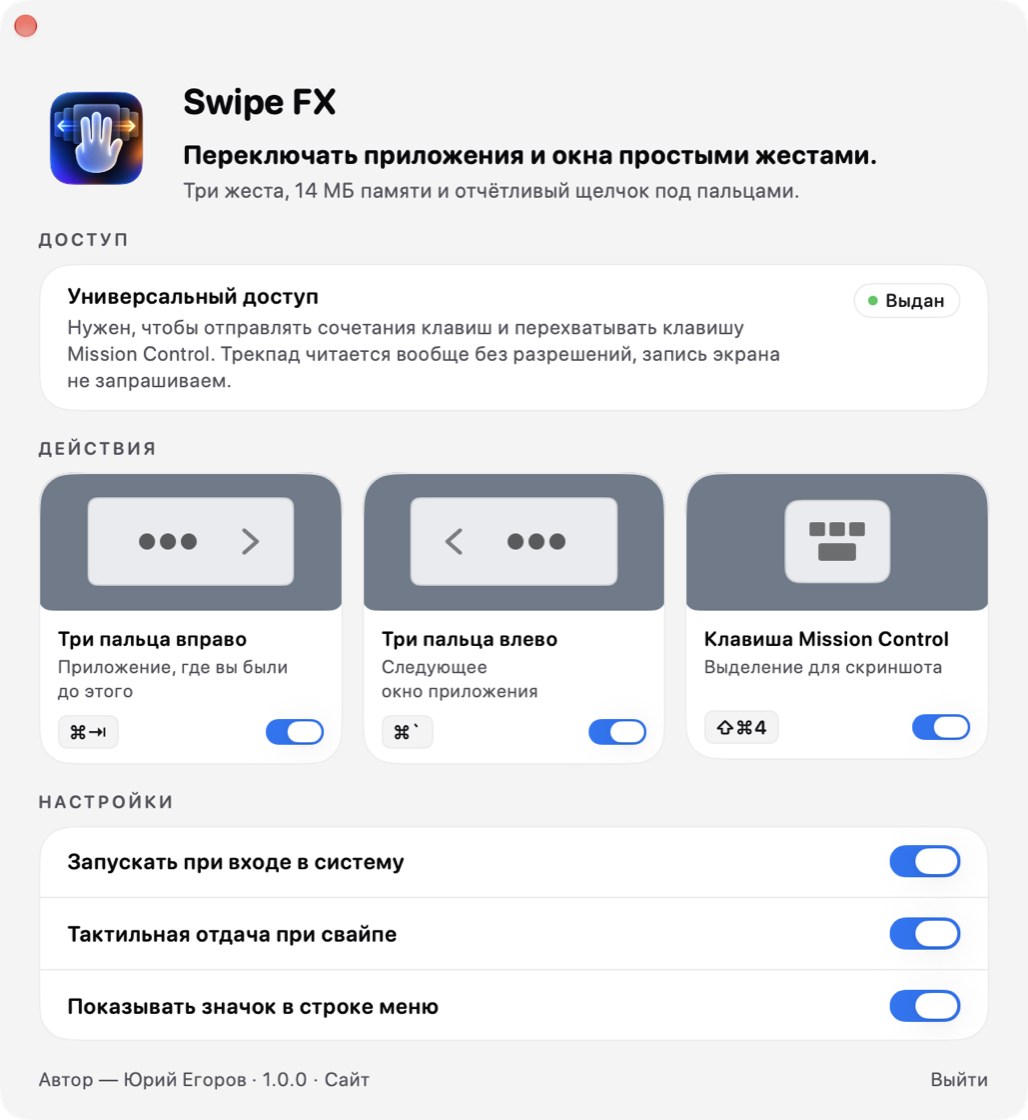
Проведите тремя пальцами вправо, чтобы вернуться в предыдущую программу. Влево — откроете другое окно текущего приложения. Сочетания клавиш запоминать не нужно.
Swipe FX занимает 14 МБ и почти не нагружает систему. В приложении только три готовых действия — без десятков настроек.
Нажмите Mission Control, чтобы сделать скриншот, как PrintScr на Windows.
Трекпад приятно отзывается на каждый жест.
Swipe FX не читает, что вы печатаете.
Swipe FX реагирует только на клавишу Mission Control. Программа не читает и не сохраняет набранный текст, не подключается к интернету и не запрашивает доступ к записи экрана. Трекпад работает без отдельного разрешения. Универсальный доступ нужен только для трёх действий Swipe FX.
Файл .dmg для macOS 15 и новее. Сборка проверена на macOS 27.
Откройте файл .dmg и перетащите Swipe FX в папку «Приложения».
Запустите Swipe FX. macOS может остановить первый запуск, потому что у приложения пока нет подписи Apple. Откройте Системные настройки → «Конфиденциальность и безопасность», прокрутите страницу вниз и нажмите Всё равно открыть.
Если приложение всё равно не открывается, запустите Терминал и вставьте эту команду.
xattr -dr com.apple.quarantine "/Applications/Swipe FX.app"Затем включите Swipe FX в разделе Системные настройки → «Конфиденциальность и безопасность» → «Универсальный доступ». В окне Swipe FX можно проверить доступ или сразу открыть настройки.
Чтобы переключать приложения и окна и делать скриншот. Программа не получает доступ к экрану, файлам или набранному тексту. Для трекпада отдельное разрешение не требуется.
У Swipe FX пока нет подписи Apple, поэтому macOS останавливает первый запуск. Откройте Системные настройки → «Конфиденциальность и безопасность», прокрутите страницу вниз и нажмите «Всё равно открыть». Если macOS снова остановит запуск, скопируйте команду xattr из раздела установки.
Не мешают. Swipe FX работает только с движениями влево и вправо, поэтому системные жесты вверх и вниз продолжают работать.
Нет. Иначе Swipe FX превратится в сложный комбайн. Здесь только три готовых действия с минимальной нагрузкой на систему. Каждое можно включить или выключить.

Нравится Swipe FX? Купите мне кофе